Eksport sprzedaży z Vinted dla księgowej
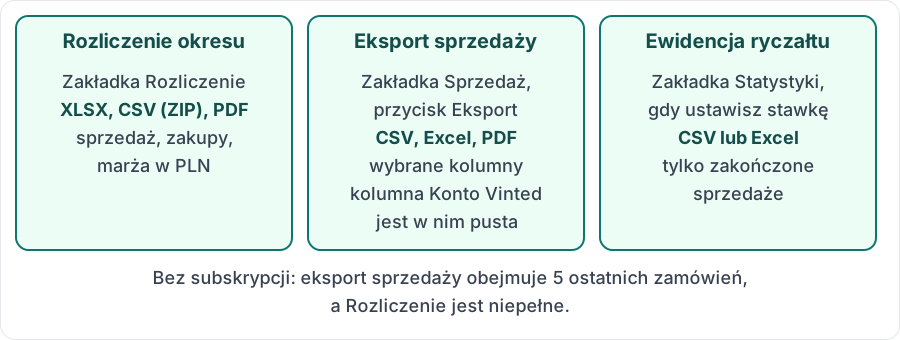
Vintlyze oferuje trzy eksporty, które możesz przekazać księgowej zamiast zrzutów ekranu: rozliczenie okresu (XLSX, CSV w ZIP albo PDF), eksport sprzedaży z zakładki „Sprzedaż” (CSV, Excel lub PDF) oraz, jeśli ustawisz stawkę, ewidencję przychodów dla ryczałtu (CSV lub Excel). Dane trafiają do Vintlyze z Twojego konta Vinted przez wtyczkę do Chrome.
Zweryfikowano:
Rozliczenie okresu: sprzedaż i zakupy razem
W zakładce „Rozliczenie” wybierasz okres (miesiąc, rok albo wszystko) i klikasz XLSX, CSV albo PDF. CSV to ZIP z osobnym plikiem na zakładkę. Plik ma sprzedaż, zakupy i marżę w PLN po kursach NBP (tabela A), z datami, ceną, walutą i ID zamówienia Vinted. Kroki: poradnik „Jak pobrać rozliczenie miesiąca Vinted”.
Eksport sprzedaży z wybranymi kolumnami
Przycisk „Eksport” w zakładce „Sprzedaż” daje „Plik CSV”, „Excel (.xlsx)” i „Dokument PDF”. Obejmuje całą historię według statusu i konta (bez wyszukiwania i zaznaczenia); „Rok eksportu” zawęża go do jednego roku.
Domyślne kolumny: Przedmiot, Data, Kwota, Status i Konto Vinted (w tym eksporcie pusta). W Ustawieniach, w sekcji „Kolumny w plikach eksportu”, dodasz i ułożysz m.in. daty (sprzedaży, zakończenia, wpływu na portfel), numer zamówienia Vinted, rynek, link do przedmiotu oraz kwotę netto i VAT. Kolumna „Data” zależy od wybranego kryterium daty. Netto i VAT wypełniają się tylko po podaniu stawki VAT; ceny sprzedaży są wtedy brutto.
CSV: średnik i UTF-8 z BOM, by Excel poprawnie otworzył polskie znaki.
Ewidencja przychodów dla ryczałtu
Po wpisaniu stawki w Ustawieniach („Ryczałt”) zakładka „Statystyki” pokaże kartę „Ewidencja przychodów (ryczałt)”: miesięcznie i osobno dla każdej waluty przychód, przychód narastająco i ryczałt należny według Twojej stawki, tylko z zakończonych sprzedaży. Eksport: „Eksportuj CSV” lub „Eksportuj Excel”. To zestawienie pomocnicze, nie porada podatkowa; sposób rozliczenia ustal z księgową.
Limity konta bez subskrypcji
Bez subskrypcji eksport sprzedaży obejmuje 5 ostatnich zamówień, a Rozliczenie jest niepełne (do Vintlyze trafia pierwsze 5 zapisanych zamówień i pierwsze 5 zapisanych zakupów). Komplet danych wymaga subskrypcji.
Vintlyze
FAQ
- Jakie kolumny ma eksport?
- Domyślnie Przedmiot, Data, Kwota, Status i Konto Vinted. Dodatkowo możesz włączyć daty sprzedaży, zakończenia i wpływu na portfel, numer zamówienia Vinted, rynek, link do przedmiotu oraz kwotę netto i VAT. Rozliczenie ma własny zestaw kolumn, w tym ceny w PLN i marżę.
- W jakim formacie pobrać dane?
- Eksport sprzedaży: CSV, Excel (.xlsx) lub PDF. Rozliczenie: XLSX, CSV (archiwum ZIP) lub PDF. Ewidencja ryczałtu: CSV lub Excel.
- Czy mogę wyeksportować zakupy?
- Tak. Zakładka „Zakupy” ma własne menu „Eksport” (CSV, Excel, PDF) i eksportuje to, co widzisz po filtrach. Zakupy są też w Rozliczeniu, które zestawia je ze sprzedażą.
- Czy eksport działa bez subskrypcji?
- Tylko w ograniczonym zakresie: eksport sprzedaży obejmuje 5 ostatnich zamówień, a Rozliczenie jest niepełne. Pełne dane daje subskrypcja.