Jak pobrać rozliczenie miesiąca Vinted
Aby pobrać rozliczenie miesiąca z Vinted, otwórz w Vintlyze zakładkę „Rozliczenie”, wybierz okres (domyślnie poprzedni miesiąc) i kliknij format pliku: XLSX, CSV lub PDF. Dane o sprzedażach i zakupach Vintlyze zbiera z Twojego konta Vinted przez wtyczkę do Chrome, więc nie musisz przepisywać ich ręcznie.
Zweryfikowano:
Jak to zrobić w Vintlyze, krok po kroku
1. Zainstaluj wtyczkę, wklej klucz synchronizacji z Ustawień (/settings) w popupie wtyczki (Ustawienia połączenia) i zaloguj się na Vinted. Bez synchronizacji rozliczenie będzie puste.
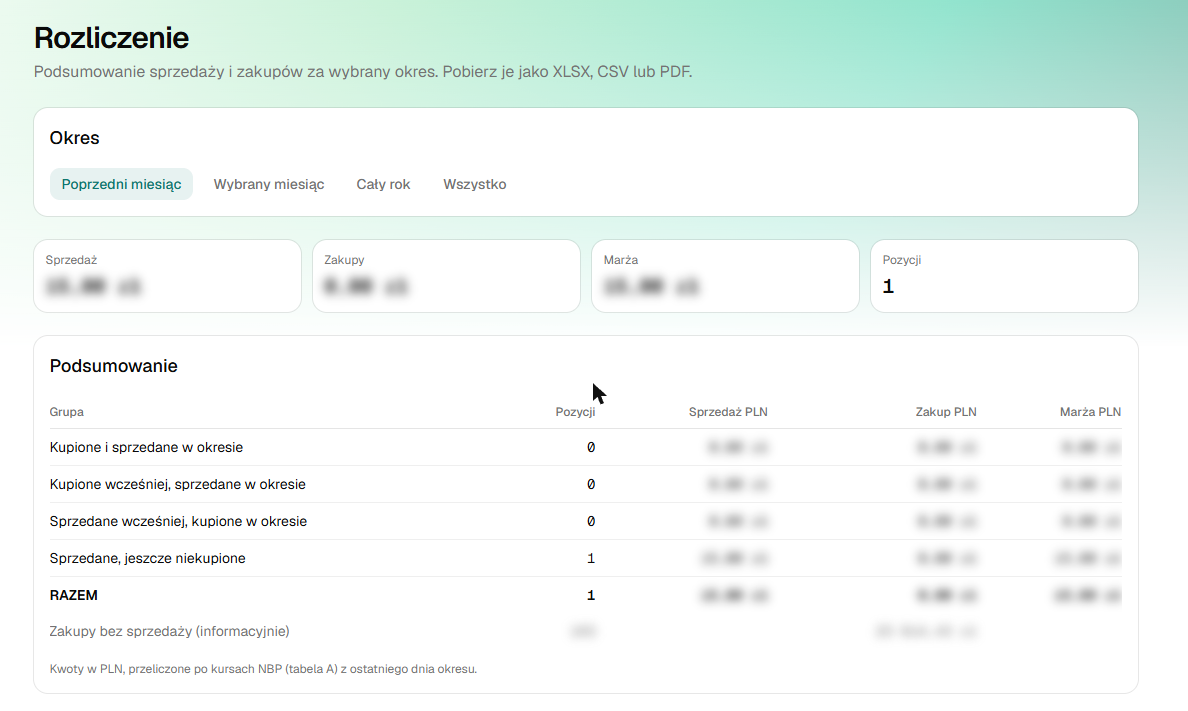
2. W menu wybierz „Rozliczenie” i okres: „Poprzedni miesiąc” (domyślnie), „Wybrany miesiąc”, „Cały rok” albo „Wszystko”. Dla miesiąca i roku wpisz wartość i kliknij „Pokaż”.
3. Sprawdź kafelki i tabelę „Podsumowanie”, a w sekcji „Pobierz rozliczenie” kliknij XLSX, CSV albo PDF.

Co zawiera rozliczenie
Ekran pokazuje cztery sumy: sprzedaż, zakupy, marżę i liczbę pozycji. Tabela „Podsumowanie” dzieli pozycje na grupy: „Kupione i sprzedane w okresie”, „Kupione wcześniej, sprzedane w okresie”, „Sprzedane wcześniej, kupione w okresie” i „Sprzedane, jeszcze niekupione”, a pod nimi ma wiersz RAZEM i informacyjny wiersz „Zakupy bez sprzedaży”. Sprzedaż i zakup są parowane po przedmiocie, a marża to różnica.
Kwoty są w PLN, po kursach NBP (tabela A) z ostatniego dnia okresu, nie późniejszych niż dzisiejszy (dla „Wszystko” to kurs z dzisiaj). Gdy NBP jest niedostępny, eksport użyje bieżących kursów Stripe albo zaznaczy brak kursu.
W pliku znajdziesz daty, cenę, walutę, kwoty w PLN, marżę, ID zamówienia Vinted i wiersz RAZEM.
Kiedy rozliczenie przyda się księgowej
Plik zamiast zrzutów ekranu możesz przekazać księgowej. Czy sprzedaże podlegają raportowaniu, sprawdzisz w poradniku „DAC7 na Vinted: kiedy platforma zgłasza Twoje sprzedaże”.
Na koncie bez subskrypcji do Vintlyze trafia tylko pierwsze 5 zapisanych zamówień i pierwsze 5 zapisanych zakupów (kolejne są pomijane), więc rozliczenie będzie niepełne.
Vintlyze
FAQ
- Gdzie w Vintlyze jest rozliczenie miesiąca?
- W zakładce „Rozliczenie” w menu aplikacji.
- W jakich formatach pobiorę rozliczenie?
- XLSX, CSV (archiwum ZIP) i PDF.
- Za jaki okres mogę pobrać rozliczenie?
- Za poprzedni miesiąc (domyślnie), wybrany miesiąc, cały rok albo całość danych.
- Czy rozliczenie działa bez subskrypcji?
- Częściowo: bez subskrypcji zapisuje się tylko pierwsze 5 zapisanych zamówień i pierwsze 5 zapisanych zakupów, więc rozliczenie jest niepełne. Pełne dane daje subskrypcja.
- W jakiej walucie są kwoty?
- W PLN, po kursach NBP (tabela A) z ostatniego dnia okresu, nie późniejszych niż dzisiejszy; gdy NBP jest niedostępny, eksport użyje kursów Stripe albo oznaczy brak kursu.